E-Mail Service
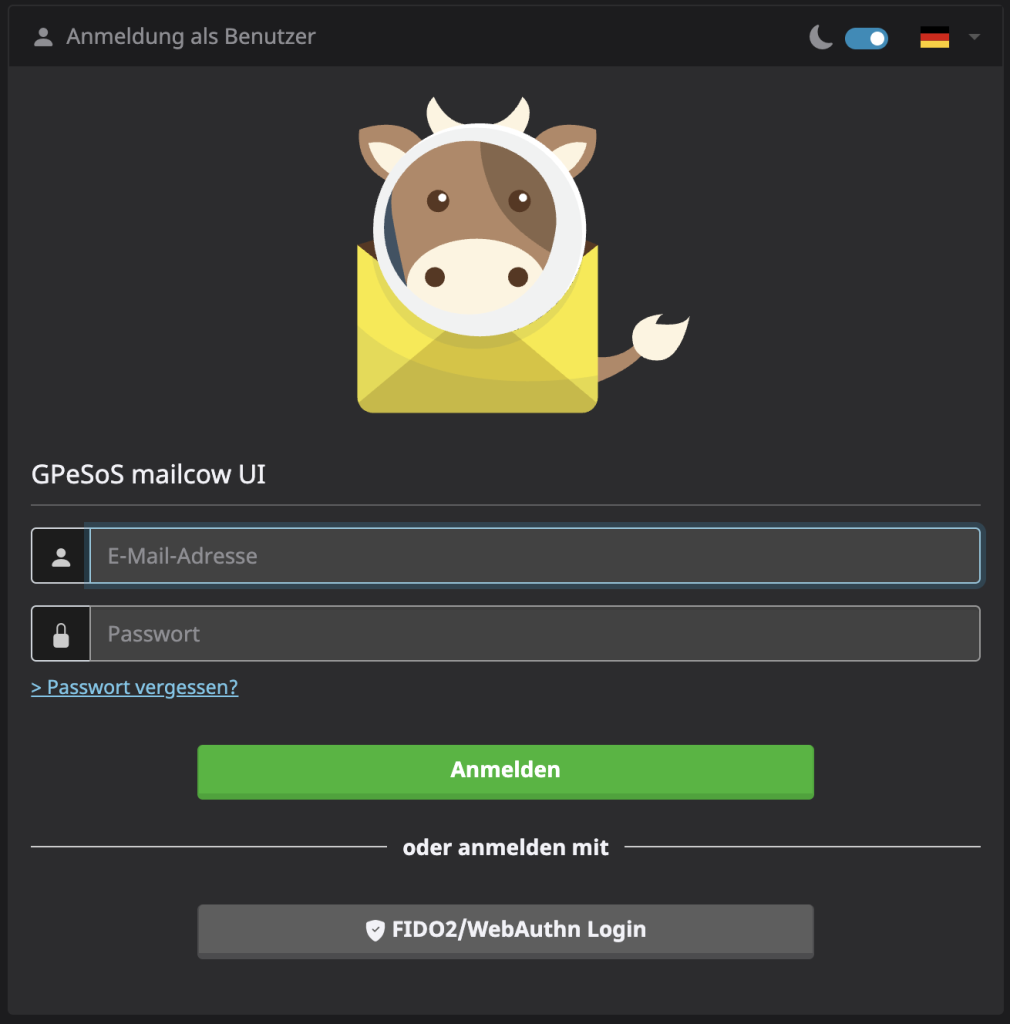
Wir bieten unterschiedliche E-Mail Services an. Am häufigsten nutzen wir dafür „mailcow“ zur Konfiguration und Passwortverwaltung, in Verbindung mit „SOGo“ als Webmailer.
Üblicherweise können sie mit der URL https://webmail.<ihre-domain> darauf zugreifen. Sollte das aus irgendeinem Grund nicht funktionieren, nutzen sie https://m03.hc01.goeppel.eu (diese Adresse kann sich im Laufe der Zeit ändern, wärend webmail.<ihre-domain> immer für ihren Webmail-Zugang zuständig sein wird)
Die Anmeldung erfolgt mit ihrer E-Mail Adresse und dem Kennwort, das selbst vergeben und ändern können. Bei Erstellung eines neuen Zugangs oder beim Umzug zu uns erhalten Sie von uns ein initiales Kennwort.
Hier die allgemeinen Schnelllinks, die wir regelmäßig aktualisieren
Erste Anmeldung – Passwort ändern
Sie sind neu bei uns oder möchten ihr bestehendes Kennwort ändern?
Wer neu ist, wird automatisch auf die Konfigurationsoberfläche geleitet, für alle, die bereits den Webmailer nutzen, gibt es

den Schraubenschlüssel oben Rechts in der Webmail-App (SOGo).
Wird oben ein roter Balken angezeigt, in dem zur Passwort-Änderung aufgefordert wird, wird der Zugriff auf die Webmail-App verweigert, bis ein neues Passwort vergeben wurde.
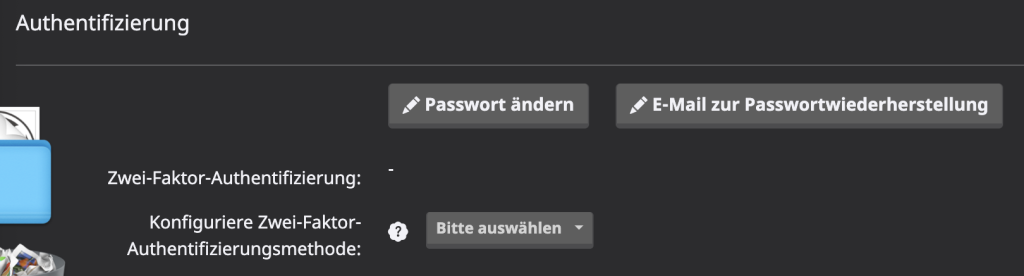
Im Bereich Authentifizierung steht dann ein Schalter „Passwort ändern“ zur Verfügung, über den ein eigenes Passwort vergeben werden kann.
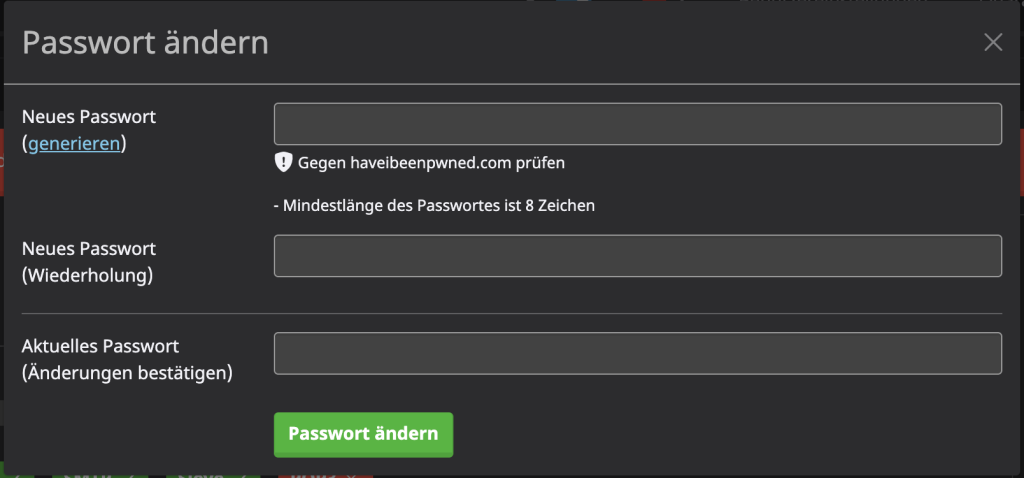
Ein Klick darauf öffnet den „Passwort ändern“ Dialog. Hier bitte zwei mal ein neues Passwort eingeben. Als Mindestlänge sind hier 8 Zeichen angegeben, zu empfehlen sind aber eher 14 und mehr Zeichen (siehe nächstes Kapitel: Passwortempfehlung).
Anschließend noch das alte bzw. noch aktuelle Passwort eingeben (bei neuen Nutzern das von uns mitgeteilte Passwort) und auf „Passwort ändern“ klicken. Ab jetzt können auch neue Nutzer den Webmail-Zugang für Ihre E-Mails nutzen.

Passwortempfehlung
Damit das aber nicht zu kompliziert wird, empfiehlt es sich Worte zu zerlegen, einzelne Buchstaben z.B. vorne oder hinten groß zu schreiben und mit Sonderzeichen und Zahlen zwischendrin und/oder am Ende aufzufüllen. Da diese Kennwörter zukünftig immer seltener gebraucht werden, empfiehlt es sich diese in einem Passwort-Manager (z.B. Keepass/Keeweb/Keepass2Android) abzulegen. Dadurch ist nur noch ein Passwort wichtig. Die Passwort-Manager können oft auch zufällige Passwörter
Hier die empfohlenen Passwort-Manager, die alle mit dem selben Format arbeiten und eine Synchronisation unterstützen
Automatische Einrichtung eines neuen Gerätes
Damit die E-Mails aber nicht nur im Webmailer angezeigt werden, sondern auf unseren geliebten Endgeräten wie Handy oder Rechner (PC) ankommen, müssen wir diese noch entsprechend einrichten.
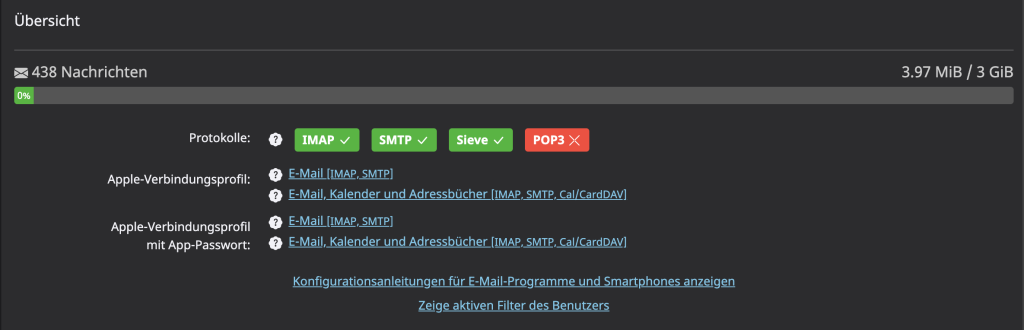
Dazu bietet die Mailcow-Oberfläche bereits Links für Apple unter der Rubrik „Übersicht“ an. Hier ist zu empfehlen die variante mit App-Passwort zu verwenden. In diesem Fall wird das App-Passwort automatisch erstellt und in die Profil-Datei integriert.
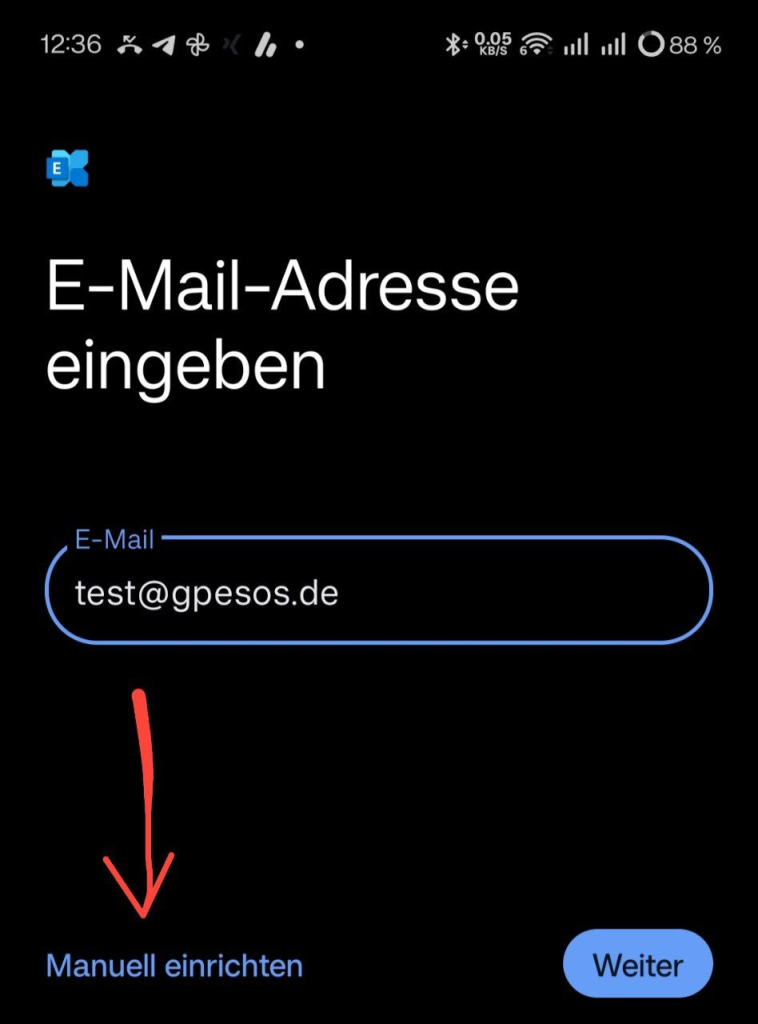
Bei Android sollten die Einstellungen automatisch gefunden werden, wenn man als Kontotyp „Microsoft Exchange ActiveSync“ auswählt.
Als Kennwort empfiehlt es sich hier aber auch, nicht das normale Anmeldekennwort zu verwenden, sondern ein App-Passwort für jedes Gerät einzurichten.
Manuelle Einrichtung eines neuen Gerätes
Wenn die Automatismen versagen, hier die manuellen Einstellungen:
Posteingangsserver: webmail.<ihre-domain> oder m03.hc01.goeppel.eu
Postausgangsserver: gleiche wie Posteingangsserver
Alle Protokolle funktionieren mit SSL (ist zu bevorzugen) oder StartTLS und schützen damit die Kommunikation zwischen ihrem Gerät und unseren Servern.
Als Protokoll funktionieren:
- „Microsoft Exchange ActiveSync“
Funktionen: E-Mail (empfangen / versenden / Ordner verwalten), Kalender und Kontakte
Port: 443 - „IMAP“
Funktionen: nur empfangen und Ordner verwalten
Port: 993 (SSL), 143 (StartTLS) - „SMTP“
nur versenden, wird üblicherweise automatisch bei IMAP als Postausgang eingerichtet
Port: 465 (SSL), 587 (StartTLS) - CalDav/CardDav für Kalender und Kontakte (optional)
Port: 443
Detailangaben für die manuelle Einrichtung
Die manuelle Konfiguration erfordert erstmal eine ganze reihe an eingaben, diese sind aber nicht so kompliziert wie sie vielleicht im ersten Moment erscheinen.
Immer wenn es um die angabe eine Servers geht, egal ob Eingang, Ausgang, Kaldender oder Kontate, ist immer „webmail.<ihre-domain>“ mit gemeint.
Werden Angaben zur Anmeldung abgefragt, ist immer ihre E-Mail Adresse als Benutzername das richtige. Als Kennwort empfehlen wir ein App-Passwort zu verwenden. Dieses müssen sie sich auch nicht merken. Müssen sie eine Gerät neu einrichten, loggen Sie sich einfach in mailcow ein und generieren Sie ein neues App-Passwort. Dieses können sie dann auf dem neuen Gerät hinterlegen. Dadurch, dass sie für jedes Gerät ein eigenes App-Passwort eingerichtet haben, bleiben die anderen eingerichteten Geräte weiterhin verbunden.
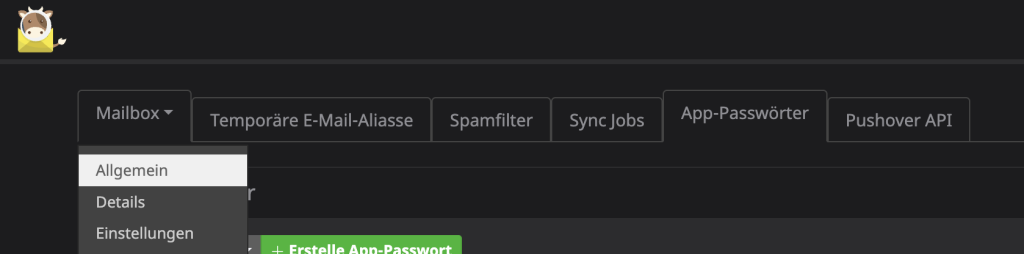
App-Passwörter – wozu das schon wieder
App-Passwörter sorgen dafür, dass nicht bei jeder Änderung des eigenen Passworts (z.B. wegen Vergessen) alle Geräte neu eingerichtet werden müssen. Die App-Passwörter sind nicht zum Abtippen, sondern zum Kopieren und Einfügen da.
Deshalb ist es wichtig bei der Einrichtung eines Gerätes, direkt von dem Gerät aus mit einem Internet-Browser ihrer Wahl (Chrome, Firefox, Safari, …), auf „webmail.<ihre-domain>“ zuzugreifen. Die App ist dafür ausgelegt, auch auf Mobilfunkgeräten genutzt zu werden.
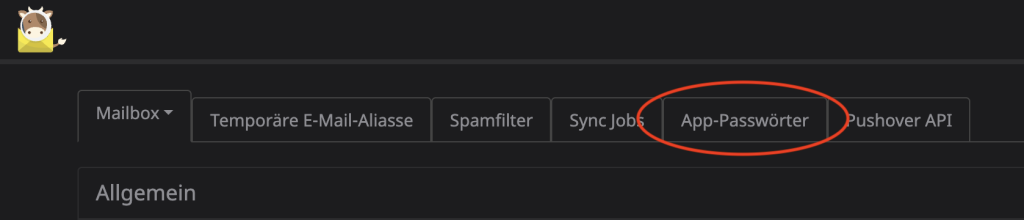
Einrichten kann man ein App-Passwort über den gleichnamigen Reiter. In der mobilen Variante werden die Reiter untereinander direkt als erstes angezeigt. Also im Zweifel etwas runterscrollen.
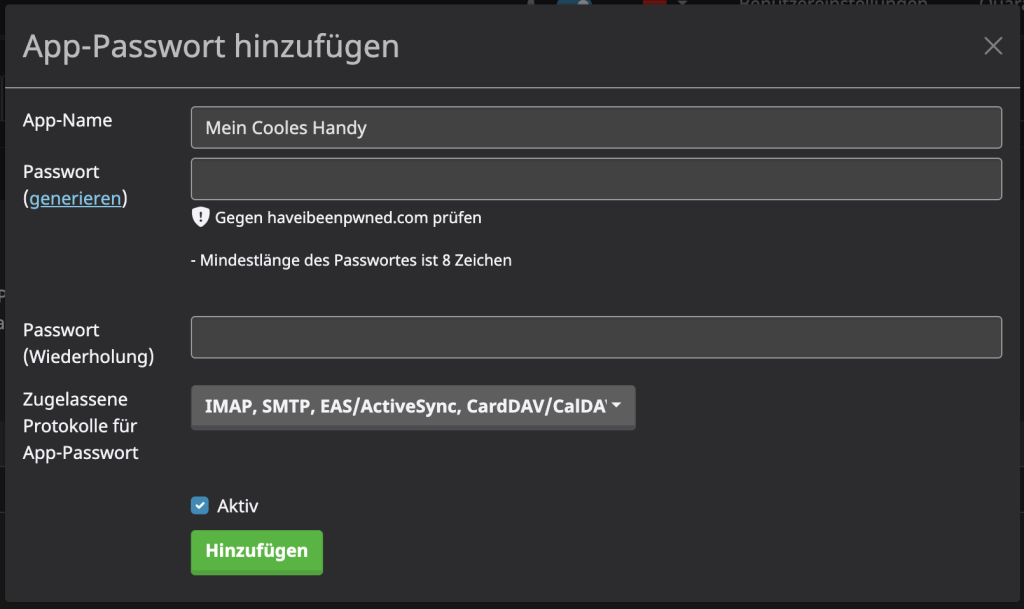
Über den Button „Erstelle App-Passwort“ erscheint dann ein Eingabefenster, bei dem nur zwei Sachen wichtig sind:
- App-Name: z.B. Mein iphone 15 oder etwas ähnliches, damit ihr später noch wisst, für welches Gerät das war. Der Name ist nur für euch und wird sonst nicht verwendet
- Passwort: Am Besten mit dem „generieren“ Knopf ein sicheres Passwort erzeugen lassen. Das wird dann im Passwortfeld angezeigt. Bitte direkt kopieren, da es danach nicht mehr anzeigt wird. Wenn ihr vergessen habt es zu kopieren, ganz einfach nochmal reich und ein neues generieren und dann auch kopieren.
Durch einen Klick auf „Hinzufügen“ ist es dann auch aktiv und kann von eurem Gerät verwendet werden.